1.Consulta de acción.
Las consultas de acción son consultas que permiten realizar cambios en los datos almacenados en una tabla. Con estas consultas podemos crear una nueva tabla a partir de los registros de otra, modificar los datos almacenados, insertar nuevos registros o eliminar registros.
En todos los casos antes de hacer efectiva la modificación sale una cuadro de diálogo para confirmar la operación dándonos así la oportunidad de cancelarla. Se pueden eliminar estos mensajes, si quieres saber cómo haz clic aquí  .
.
.
A continuación te explicaremos cada uno de los tipos de consultas de acción.
Puede que tu configuración de Access no te permita ejecutar este tipo de consultas. Puedes ver como permitirlo aquí .
.10.1. Consultas de creación de tabla
Las consultas de creación de tabla son consultas que almacenan en una nueva tabla el resultado de una consulta de selección.
Se suelen utilizar para crear tablas de trabajo, tablas intermedias, las creamos para una determinada tarea (por ejemplo para almacenar el resultado de una consulta compleja que tarda en ejecutarse y que vamos a utilizar en varios informes) y cuando hemos terminado esa tarea las borramos. También puede ser útil para sacar datos en una tabla para enviarlos a alguien, o para crear copias de nuestras tablas.
Para crear una consulta de Creación de tabla:
Abrimos una nueva consulta en Vista Diseño.
Añadimos la tabla o las tablas de donde vamos a sacar los datos a grabar en la nueva tabla.
Diseñamos la consulta como una consulta de selección normal de tal forma que en el resultado de esa consulta aparezcan exactamente los registros que queremos guardar en la nueva tabla.
Hacemos clic en el botón Crear Tabla de la pestaña Diseño:

Aparecerá el cuadro de diálogo Crear tabla:

Escribimos en el recuadro Nombre de tabla: el nombre de la nueva tabla.
Normalmente crearemos la tabla en la misma base de datos (opción Base de datos activa) pero podemos crear la tabla en otra base de datos, en este caso tenemos que activar la opción Otra base de datos: y escribir en el cuadro Nombre del archivo: el nombre de la base de datos donde se creará la tabla. Debe ser el nombre completo incluida la ruta, por eso es más cómodo buscar la base de datos con el botón Examinar....
Por último hacemos clic sobre el botón Aceptar y volvemos a la ventana Diseño de consulta:

La ventana de diseño será igual a la de una consulta de selección. En ella definimos la consulta de selección para obtener los datos a grabar en la nueva tabla, la única diferencia es que en la barra de título después del nombre de la consulta pone Consulta de creación de tabla y si abrimos las propiedades de la consulta haciendo clic sobre el botón  de la pestaña Diseño veremos en la propiedad Tabla de destino el nombre de la tabla que se tiene que crear y en Base de datos de destino la base de datos donde se creará:
de la pestaña Diseño veremos en la propiedad Tabla de destino el nombre de la tabla que se tiene que crear y en Base de datos de destino la base de datos donde se creará:
Para ver los datos que se grabarán en la nueva tabla elegir la Vista Hoja de datos (en el botón Ver), ya que esta opción nos permite ver el resultado de la consulta sin crear la nueva tabla. La opción Ejecutar, en cambio, hace que se cree la nueva tabla con los datos obtenidos de la consulta.

Cuando ejecutamos una consulta de creación de tabla, nos avisa de esta creación, también nos avisa cuando ya existe una tabla con el nombre de la nueva tabla.

Los campos de la nueva tabla se llamarán como el encabezado de los campos de la consulta y heredarán el tipo de datos de los campos origen pero no heredan propiedades como clave principal, índices, etc.
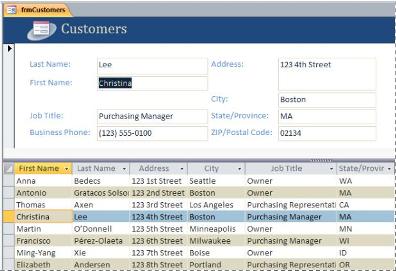
2)Los formularios.
Los formularios son como los expositores de una tienda, que hacen que sea más fácil ver u obtener los artículos que se buscan. El diseño de los formularios es importante, dado que son objetos con los que los usuarios agregan, editan o visualizan los datos almacenados en la base de datos de Access.
3)los informes.
Los informes constituyen un modo de ver, formatear y resumir la información contenida en la base de datos de Microsoft Access. Por ejemplo, se puede crear un sencillo informe de números de teléfono de todos los contactos o un informe del total de ventas en distintas regiones y períodos de tiempo.
4)los controles de formularios.
Controles le permiten ver y trabajar con datos en la aplicación de la base de datos. El control de uso más frecuente es el cuadro de texto, pero otros controles incluyen botones de comando, etiquetas, casillas de verificación y controles de sub formulario/sub informe.
Controles se pueden dependiente, independiente o calculados:
- Control dependiente Un control cuyo origen de datos es un campo en una tabla o consulta se denomina controles dependientes. Utilizar controles dependientes para mostrar valores que proceden de los campos de la base de datos. Los valores pueden ser texto, fechas, números, valores Sí/No, imágenes o gráficos. Por ejemplo, un cuadro de texto que muestra los apellidos de un empleado podría obtener esta información desde el campo Apellido de la tabla Employees.
- Control independiente Un control que no tiene un origen de datos (por ejemplo, un campo o expresión) se denomina un control independiente. Use los controles independientes para mostrar información, imágenes, líneas o rectángulos. Por ejemplo, una etiqueta que muestra el título de un formulario es un control independiente.
- Control calculado Un control cuyo origen de datos es una expresión, en lugar de un campo se denomina control calculado. Especifique el valor que desea usar como origen de datos en el control mediante la definición de una expresión. Una expresión puede ser una combinación de operadores (por ejemplo, = y + ), nombres de controles, nombres de campo, funciones que devuelven un único valor y valores constantes. Por ejemplo, la siguiente expresión calcula el precio de un artículo con un descuento del 25% multiplica el valor en el campo de precio unitario por un valor constante (0.75)
= [Precio unitario] * 0,75
5)los macros.
Una macro es una herramienta que permite automatizar tareas y agregar funcionalidad a los formularios, informes y controles. Por ejemplo, si agrega un botón de comando a un formulario, asociar el evento de OnClick del botón a una macro y esta macro contiene los comandos que desea que realice cada vez que se hace clic en el botón.
En Access, resulta útil considerar las macros como un lenguaje de programación simplificado que se escribe generando una lista de acciones a realizar. Cuando se crea una macro, seleccione cada acción de una lista desplegable y, a continuación, rellene la información necesaria para cada acción. Las macros permiten agregar funcionalidad a formularios, informes y controles sin escribir código en un módulo Visual Basic para aplicaciones (VBA). Las macros proporcionan un subconjunto de los comandos disponibles en VBA y la mayoría de las personas más fácil generar una macro que to escribir el código VBA.
Por ejemplo, suponga que desea iniciar un informe directamente desde uno de los formularios de entrada de datos. Puede agregar un botón al formulario y, a continuación, cree una macro que inicie el informe. La macro puede ser una macro independiente (un objeto independiente en la base de datos), que se enlaza al evento OnClick del botón o la macro puede estar incrustada directamente en el evento OnClick del botón propio: una nueva característica de Office Access 2007. En ambos casos, al hacer clic en el botón, la macro se ejecuta e inicia el informe.
Las macros se crean usando el Generador de macros, que se muestra en la siguiente ilustración.
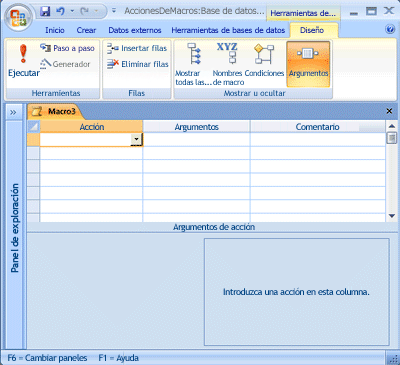
Para mostrar el Generador de macros
- En la ficha crear, en el grupo otros, haga clic en macros. Si este comando no está disponible, haga clic en la flecha situada debajo del módulo o el botón del Módulo de clase y, a continuación, haga clic en macros.

Una macro es una herramienta que permite automatizar tareas y agregar funcionalidad a los formularios, informes y controles. Por ejemplo, si agrega un botón de comando a un formulario, asociar el evento de OnClick del botón a una macro y esta macro contiene los comandos que desea que realice cada vez que se hace clic en el botón.
En Access, resulta útil considerar las macros como un lenguaje de programación simplificado que se escribe generando una lista de acciones a realizar. Cuando se crea una macro, seleccione cada acción de una lista desplegable y, a continuación, rellene la información necesaria para cada acción. Las macros permiten agregar funcionalidad a formularios, informes y controles sin escribir código en un módulo Visual Basic para aplicaciones (VBA). Las macros proporcionan un subconjunto de los comandos disponibles en VBA y la mayoría de las personas más fácil generar una macro que to escribir el código VBA.
Por ejemplo, suponga que desea iniciar un informe directamente desde uno de los formularios de entrada de datos. Puede agregar un botón al formulario y, a continuación, cree una macro que inicie el informe. La macro puede ser una macro independiente (un objeto independiente en la base de datos), que se enlaza al evento OnClick del botón o la macro puede estar incrustada directamente en el evento OnClick del botón propio: una nueva característica de Office Access 2007. En ambos casos, al hacer clic en el botón, la macro se ejecuta e inicia el informe.
Las macros se crean usando el Generador de macros, que se muestra en la siguiente ilustración.
6)las configuraciones de interfaz.
Los archivos de configuración de interfaz controlan las interfaces de software para dispositivos de red individuales. Cuando su sistema arranca, utiliza estos archivos para saber qué interfaces debe activar y cómo configurarlas. Estos archivos habitualmente se conocen como ifcfg-<name>, donde <name> hace referencia al nombre del dispositivo que controla el archivo de configuración.
Uno de los archivos de interfaz más comunes es ifcfg-eth0, que controla la primera tarjeta de interfaz de red Ethernet o NIC en el sistema. En un sistema con múltiples NICs, tendrá archivos ifcfg-eth<X> múltiples, (donde <X> es un número único correspondiente a una interfaz específica). Como cada dispositivo tiene su propio archivo de configuración, un administrador podrá controlar cómo cada interfaz funciona individualmente.
Lo siguiente es un ejemplo de un archivo ifcfg-eth0 para un sistema que usa una dirección IP fija
DEVICE=eth0
BOOTPROTO=none
ONBOOT=yes
NETWORK=10.0.1.0
NETMASK=255.255.255.0
IPADDR=10.0.1.27
USERCTL=no
|
Los valores que se requieren en un archivo de configuración de interfaz pueden cambiar basándose en otros valores. Por ejemplo, el archivo ifcfg-eth0 para una interfaz que use DHCP se verá bastante diferente, debido al hecho de que la información IP viene proporcionada por el servidor DHCP:
DEVICE=eth0
BOOTPROTO=dhcp
ONBOOT=yes
|
7)importar y exportar datos.
Una de las características más útiles de Access es la capacidad de interactuar con datos de muchos otros programas. De hecho, es difícil resumir en un solo artículo todas las formas en que se pueden mover datos hacia Access y desde él. Por ejemplo, éstas son solo algunas de las formas en que se podrían usar las características de intercambio de datos de Access:
- Para combinar datos que se crearon en otros programas.
- Para transferir datos entre otros dos programas.
- Para acumular y almacenar datos a largo plazo, exportando ocasionalmente datos a otros programas como Excel para su análisis.
Tipos de datos que se pueden importar, vincular o exportar con Access
Una forma rápida de conocer los formatos de datos que se pueden importar o exportar con Access es abrir una base de datos y, a continuación, explorar la ficha Datos externos en la cinta.

El grupo Importar y vincular muestra iconos de los formatos de datos desde los que se puede importar con Access o a los que se puede vincular con Access.
El grupo Exportar muestra iconos de todos los formatos a los que Access puede exportar datos.
En cada grupo, puede hacer clic en Más para ver más formatos con los que puede trabajar Access.
Si no ve el programa o tipo de datos específico que necesita, es probable que pueda exportar los datos con el otro programa a un formato que Access reconozca. Por ejemplo, la mayoría de los programas puede exportar datos de columnas como texto delimitado, que después pueden importarse fácilmente en Access.
La siguiente tabla muestra qué formatos pueden importarse, vincularse y exportarse con Access:
8)El proceso de reciclaje.
El reciclaje es el proceso de recolección de ciertos productos que de otro modo se convertirían en residuos, como el papel, la Madera, el plástico, etc. Y así convertirlos en nuevos productos.
El primer paso para realizar el reciclado, es recolectar los productos reciclables de las comunidades de tu ciudad, hoy en día las grandes ciudades cuentan con diferentes cubos de basura para cada material. Estos cubos suelen tener el símbolo de reciclaje sobre ellos, este es uno de los pasos más importantes, porque si la gente no recicla en sus casas, estos materiales se combinan con los materiales no reciclables y serán enviados al relleno sanitario con la basura común.
Aparte de los artículos que usted puede reciclar en casa, muchas otras cosas como llantas viejas, computadoras, colchones, coches y más también se reciclan.
El segundo paso implica el tratamiento de los materiales reciclables. Esto incluye ordenar los materiales en grupos, limpiarlos y prepararlos para ser vendidos a los fabricantes que a su vez, los convierten en nuevos productos.
.El último paso, pero no el menos importante, implica la compra de productos reciclados, cuando los consumidores compran productos que se han hecho con material post-consumo se ha completado el proceso de reciclaje y así volver a empezar. Debemos de tener conciencia y cada vez que tengamos la oportunidad de consumir un producto reciclado sobre otro que no lo sea, pues consumir el reciclado.
9)clasificación de basuras.
La basura se clasifica de acuerdo con el tipo de material de desecho, que puede ser orgánico o inorgánico.
• Los desechos orgánicos son aquellos que pueden ser degradados por acción biológica, y están formados por todos aquellos residuos que se descomponen con el tiempo para integrarse al suelo, como los de tipo animal, vegetal y todos aquellos materiales que contengan carbono, hidrógeno, oxígeno y nitrógeno. Es decir provienen de la materia viva e incluyen restos de alimentos, papel, cartón y estiércol.
• La basura inorgánica están formados por todos aquellos desechos no biodegradables, es decir, aquellos que no se pueden descomponer (provenientes de la materia inerte); éstos pueden ser plástico, vidrio, lata, hierro, cerámica, materiales sintéticos, metales, etc. La mejor manera en que podemos tratar este tipo de basura, es reciclándola.
La basura también se puede clasificar según el tiempo que tardan sus materiales en degradarse por la acción de los organismos descomponedores llamados bacterias y hongos. Así, los desechos se clasifican en biodegradables y no biodegradables.
La basura también se puede clasificar según el tiempo que tardan sus materiales en degradarse por la acción de los organismos descomponedores llamados bacterias y hongos. Así, los desechos se clasifican en biodegradables y no biodegradables.
• Los desechos biodegradables se descomponen en forma natural en un tiempo relativamente corto. Por ejemplo: los desechos orgánicos como los alimentos, tardan poco tiempo en descomponerse. La fracción biodegradable o putrescible, (por ejemplo
desechos de alimentos, papel, etc.) puede ser sometida a compostaje. El compostaje es un proceso biológico controlado de descomposición aeróbica acelerada de los materiales orgánicos. Se puede hacer una comparación entre la combustión (oxidación química) y el compostaje (oxidación biológica). En ambos procesos el carbón presente se oxida (química o biológicamente respectivamente) y si la combustión es completa se tienen como productos dióxido de carbono (CO2), agua (H2O) y energía en forma de calor.
• Los desechos no biodegradables no se descomponen fácilmente sino que tardan mucho tiempo en hacerlo. Por ejemplo: el vidrio tarda unos 4.000 años, el plástico tarda de 100 a 1.000 años, una lata de refresco tarda unos 10 años y un chicle unos cinco años.
10)tipos de contenedores.
Envases para el contenedor de basura amarillo
- Plástico: productos de higiene y limpieza, terrinas, bandejas, envoltorios y bolsas.
- Metal: latas, bandejas de aluminio, aerosoles, botes de desodorante, tapas y tapones metálicos.
- Briks de leche, zumos, sopas, etc.
Residuos para el contenedor azul
- Papel y cajas de cartón: envases de alimentación, calzado, productos congelados, papel de envolver, papel de uso diario, etc.
Botellas para el contenedor verde
- Botellas de vidrio: vino, cava o licores.
- Frascos de vidrio: perfume, colonia o similar.
- Tarros de alimentos: mermelada, conservas, vegetales, etc.
Basura para el contenedor gris
- Solo para materia orgánica, plantas o comida y compuestos biodegradables.

No hay comentarios.:
Publicar un comentario