1.MICROSOTF ECXEL.
QUE ES EXCEL
Excel es una aplicación desarrollada por Microsoft y distribuida en el paquete de Office para usarse en Windows o Macintosh. Presenta una interfaz intuitiva y amigable con archivos de ayuda incorporados.
Excel, es una hoja de cálculo que permite trabajar con tablas de datos, gráficos, bases de datos, macros, y otras aplicaciones avanzadas. ayudando en el cálculo de ejercicios aritméticos y siendo de gran utilidad diversas áreas como educación, administración, finanzas, producción, etc.
Excel se caracteriza por los siguientes aspectos:
1. Hojas de calculo de gran dimensión, filas y columnas que forman celdas de trabajo.
2. Agrupación de varias hojas de cálculo en un libro. Excel esta compuesto por libros, un libro es el archivo en que se trabaja y donde se almacenan los datos. Cada libro puede contener aproximadamente 250 hojas o carpetas. Cada hoja contiene aproximadamente 65.000 líneas y 256 columnas ordenadas numérica y alfabéticamente respectivamente.
3. Actualización automática de los resultados obtenidos en la hoja, al modificar los datos de los cuales depende un resultado.
Excel, es una hoja de cálculo que permite trabajar con tablas de datos, gráficos, bases de datos, macros, y otras aplicaciones avanzadas. ayudando en el cálculo de ejercicios aritméticos y siendo de gran utilidad diversas áreas como educación, administración, finanzas, producción, etc.
Excel se caracteriza por los siguientes aspectos:
1. Hojas de calculo de gran dimensión, filas y columnas que forman celdas de trabajo.
2. Agrupación de varias hojas de cálculo en un libro. Excel esta compuesto por libros, un libro es el archivo en que se trabaja y donde se almacenan los datos. Cada libro puede contener aproximadamente 250 hojas o carpetas. Cada hoja contiene aproximadamente 65.000 líneas y 256 columnas ordenadas numérica y alfabéticamente respectivamente.
3. Actualización automática de los resultados obtenidos en la hoja, al modificar los datos de los cuales depende un resultado.
4. Gran capacidad de presentación y manejo de los datos introducidos.
5. Realización de distintos tipos de gráficos a partir de los datos introducidos en la hoja de cálculo, con la posibilidad de insertarlos en la misma hoja de cálculo o en hojas aparte, pudiendo presentar ambas informaciones juntas o separadas.
6. Trabajar con la información de una base de datos introducida en la hoja de cálculo mediante operaciones que serían propias de un Gestor de Base de Datos como Access.
5. Realización de distintos tipos de gráficos a partir de los datos introducidos en la hoja de cálculo, con la posibilidad de insertarlos en la misma hoja de cálculo o en hojas aparte, pudiendo presentar ambas informaciones juntas o separadas.
6. Trabajar con la información de una base de datos introducida en la hoja de cálculo mediante operaciones que serían propias de un Gestor de Base de Datos como Access.
ELEMENTOS DE LA PANTALLA

ELEMENTOS:
BARRA DE TITULO:
¿PARA QUE SIRVE?
La barra de título contiene el nombre del documento sobre el que se está trabajando en ese momento. Cuando creamos un libro nuevo se le asigna el nombre provisional Libro1, hasta que lo guardemos y le demos el nombre que queramos. En el extremo de la derecha están los botones para minimizar, restaurar y cerrar.
La barra de título contiene el nombre del documento sobre el que se está trabajando en ese momento. Cuando creamos un libro nuevo se le asigna el nombre provisional Libro1, hasta que lo guardemos y le demos el nombre que queramos. En el extremo de la derecha están los botones para minimizar, restaurar y cerrar.
BARRA DE MENÚS
¿ PARA QUE SIRVE?
Es el sistema central de EXCEL ya que ahí se encuentran casi todas la funciones de EXCEL
contiene las operaciones de Excel, agrupadas en menús desplegables. Al hacer clic en Insertar, por ejemplo, veremos las operaciones relacionadas con los diferentes elementos que se pueden insertar en Excel. Todas las operaciones se pueden hacer a partir de estos menús. Pero las cosas más habituales se realizan más rápidamente a partir de los iconos de las otras barras que veremos a continuación. El icono con la cruz, del extremo derecho, nos permite cerrar el libro actual.
BARRA DE HERRAMIENTAS ESTÁNDAR
¿ PARA QUE SIRVE?
La barra de herramientas estándar incluye botones que son métodos abreviados para los comandos más utilizados. Contiene botones para las herramientas que se usa con más frecuencia, tales como guardar, abrir e imprimir libros.
BARRA DE FORMATO
¿PARA QUE SIRVE?
Con la Barra de Formato puede cambiar el aspecto de su hoja de cálculo y de sus números. Como los números representan tanto, dentro de todo lo que contiene una hoja de cálculo, Excel dispone de varios botones para dar formato a los mismos. Los otros botones para dar formato funcionan como se espera.
Los comandos de formato se aplican generalmente a toda la celda. También puede dar formato solamente a una parte del texto contenido dentro de la celda (fuente, tamaño de fuente, estilos, color), pero en cambio, los formatos de números, alineamientos y sangrías solo se aplican a la celda íntegra. Los alineamientos y sangrías son aplicados solo dentro de la celda y no a través de toda la página u hoja de cálculo.
BARRA DE FORMULAS
¿PARA QUE SIRVE?
La barra de fórmula permite ver, escribir y editar datos en la celda seleccionada. Si la celda contiene una fórmula, se mostrará aquí. Si hay una fórmula se mostrará el contenido de la celda. El contenido de la celda se puede editar directamente en las celdas o en la barra de fórmulas.
CUADRO DE NOMBRES
¿PARA QUE SIRVE?
cuadro Nombre muestra la dirección de la celda activa. Por ejemplo, la celda seleccionada en la siguiente imagen es en la intersección de la columna A y fila 15. "A15" aparecerá en el cuadro Nombre, que indica que la celda activa es la A15. El contenido de la celda seleccionada aparece en la barra de fórmula a la derecha del cuadro Nombre.
¿PARA QUE SIRVE?
Es la celda en la que se pueden introducir datos; números , palabras símbolos, en este caso la B3.
BARRA DE ESTADO
¿PARA QUE SIRVE?
¿PARA QUE SIRVE?
cuadro Nombre muestra la dirección de la celda activa. Por ejemplo, la celda seleccionada en la siguiente imagen es en la intersección de la columna A y fila 15. "A15" aparecerá en el cuadro Nombre, que indica que la celda activa es la A15. El contenido de la celda seleccionada aparece en la barra de fórmula a la derecha del cuadro Nombre.
CELDA ACTIVA
¿PARA QUE SIRVE?
Es la celda en la que se pueden introducir datos; números , palabras símbolos, en este caso la B3.
BARRA DE ESTADO
¿PARA QUE SIRVE?
Muestra mensajes y comentarios. Si la barra de estado está activada aparecerá en la parte inferior de la pantalla. Para activar la barra de estado, en caso de que no lo este, se siguen los siguientes pasos
- Seleccione ver de la barra de menúes
- Hacer clic para abrir el menú desplegable.
- En el menú desplegable, desplazase hasta " barra de Estado" luego marcar la casilla de verificación
- La barra de Estado debe aparecer en la parte inferior de la pantalla.
- Se vera la palabra LISTO en el lado izquierdo de la pantalla y NUM del lado derecho. Esto nos indicará que Excel está en modo Listo y esperando el siguiente comando.
ETIQUETAS DE HOJAS
¿PARA QUE SIRVE?
Las barras de desplazamiento vertical y horizontal están disponibles para ayudarnos a desplazarnos en las hojas de cálculo.
Las barras de desplazamiento vertical y horizontal están disponibles para ayudarnos a desplazarnos en las hojas de cálculo.
PANEL DE TAREAS
¿PARA QUE SIRVE?
En el panel de tareas se encuentran los comandos que son relevantes para cualquier tarea que se este realizando en Excel. Fácilmente se puede ocultar el panel de tareas si se desea tener más espacio para trabajar en un libro, para esto se hace clic en el botón de cierre que se encuentra en la esquina superior derecha del panel de tareas. Para abrirlo nuevamente, se sigue la secuencia Ver->Panel de tareas.
Concepto de Excel. Excel.
es un programa informático desarrollado y distribuido por Microsoft Corp. Se trata de un software que permite realizar tareas contables y financieras gracias a sus funciones, desarrolladas específicamente para ayudar a crear y trabajar con hojas de cálculo.
Formato de celdas.
Con el formato personalizado de celdas en Excel podemos dar una apariencia particular al valor de dicha celda. Un formato personalizado puede contener hasta 4 códigos diferentes dentro de la misma cadena de texto.
Formato personalizado de una celda
Para asignar un formato personalizado a una celda en Excel solamente debes hacer clic derecho sobre la celda deseada y seleccionar la opción Formato de celdas. Al mostrarse el cuadro de diálogo debes asegurarte de estar en la sección Número y elegir la opción Personalizada:
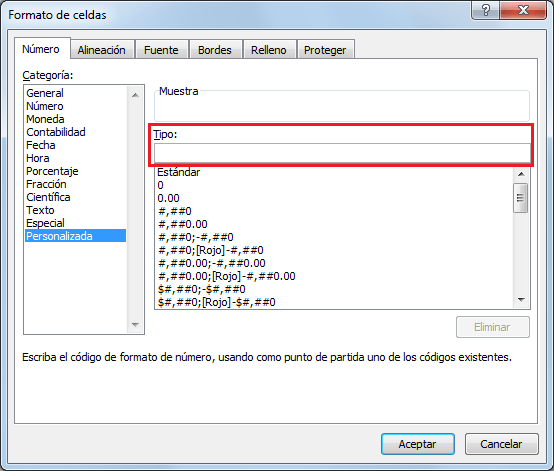
El formato personalizado de la celda se debe especificar dentro del cuadro de texto Tipo. Un formato personalizado es una cadena de texto que indicará a Excel la manera en cómo debe mostrarse el valor contenido en una celda.
MOVIMIENTO RÁPIDO EN LA HOJA.
Tan solo una pequeña parte de la hoja es visible en la ventana de documento. Nuestra hoja, la mayoría de las veces, ocupará mayor número de celdas que las visibles en el área de la pantalla y es necesario moverse por el documento rápidamente.
Cuando no está abierto ningún menú, las teclas activas para poder desplazarse a través de la hoja son:
MOVIMIENTO
|
TECLADO
|
Celda Abajo
|
FLECHA ABAJO
|
Celda Arriba
|
FLECHA ARRIBA
|
Celda Derecha
|
FLECHA DERECHA
|
Celda Izquierda
|
FLECHA IZQUIERDA
|
Pantalla Abajo
|
AVPAG
|
Pantalla Arriba
|
REPAG
|
Celda A1
|
CTRL+INICIO
|
Primera celda de la columna activa
|
FIN FLECHA ARRIBA
|
Última celda de la columna activa
|
FIN FLECHA ABAJO
|
Primera celda de la fila activa
|
FIN FLECHA IZQUIERDA o INICIO
|
Última celda de la fila activa
|
FIN FLECHA DERECHA
|
otra forma rápida de moverse:
Por la hoja cuando se conoce con seguridad la celda donde se desea ir es escribir su nombre de columna y fila en el cuadro de nombres a la izquierda de la barra de fórmulas:
Por ejemplo, para ir a la celda DF15 deberás escribirlo en la caja de texto y pulsar la tecla INTRO.
Aunque siempre puedes utilizar el ratón, moviéndote con las barras de desplazamiento para visualizar la celda a la que quieres ir, y hacer clic sobre ésta.
introducir datos.
1. El cursor tiene una forma de cruz: , mover esta cruz para señalar la celda deseada.
2. Dar clic sobre la celda para seleccionarla y observar que la celda destaca del resto de las celdas, porque los bordes se hacen más gruesos.
, mover esta cruz para señalar la celda deseada.2. Dar clic sobre la celda para seleccionarla y observar que la celda destaca del resto de las celdas, porque los bordes se hacen más gruesos.

3. Escribir el texto, números o fórmulas que desee.
4. Oprimir la tecla Enter para introducir lo que se escribió. O también puede
oprimir una tecla de flecha o seleccionar otra celda para introducir los datos.
5. Pero si al escribir en una celda se da cuenta que lo está haciendo de forma incorrecta, o bien que está escribiendo en la celda equivocada; cancele la entrada de datos antes de introducirlos oprimiendo la tecla ESC (escape) y así los datos no se introducirán en la celda.
introduciendo texto.
Observar que el texto se alinea automáticamente a la izquierda de la celda.
Observar que el texto se alinea automáticamente a la izquierda de la celda.

Si al escribir texto coloca mas información de la que puede verse en la celda, Excel trunca la información que se despliega, mostrando en la celda solo parte de ella.

Pero también puede desbordarse el contenido sobre la celda siguiente. Esto sucede porque el ancho de la columna no es lo suficientemente grande para mostrar el contenido de la celda. En la siguiente unidad se explicará como cambiar el ancho de la columna para ver todo el contenido de la celda.

Introduciendo números
Observar que los números se alinean automáticamente a la derecha de la celda.
Observar que los números se alinean automáticamente a la derecha de la celda.

Si Excel despliega una celda con estos signos: #####, significa que la columna no es lo suficientemente ancha para mostrar el numero; por lo que se debe incrementar el ancho de la columna para ver el contenido completo de la celda.

Modificar datos.
Cuando se introduce información en Excel, los datos aparecen en la celda seleccionada pero al mismo tiempo aparecen en la barra de fórmulas ubicada en la parte superior de
la pantalla.
La barra de fórmulas se puede utilizar para modificar los datos, corregir errores o añadir más información en la celda; además de indicar la Referencia exacta de la celda que se está editando.
la pantalla.
La barra de fórmulas se puede utilizar para modificar los datos, corregir errores o añadir más información en la celda; además de indicar la Referencia exacta de la celda que se está editando.

Agregar o modificar información
Para modificar o añadir información en una celda siga estos pasos:
1. Seleccionar la celda que contiene los datos a editar.
2. En la barra de fórmulas oprimir con el botón izquierdo del ratón sobre el texto. Después de esta acción aparecerá el punto de inserción en el texto, que se asemeja a una "I" latina.
3. Modificar o añadir la información deseada.
Para modificar o añadir información en una celda siga estos pasos:
1. Seleccionar la celda que contiene los datos a editar.
2. En la barra de fórmulas oprimir con el botón izquierdo del ratón sobre el texto. Después de esta acción aparecerá el punto de inserción en el texto, que se asemeja a una "I" latina.
3. Modificar o añadir la información deseada.

4. Oprimir en la barra de fórmulas el botón Introducir
 , o presionar la tecla Enter del teclado para introducir los cambios realizados en la celda.
 5. Pero, si desea cancelar la edición antes de introducir la información, oprimir en la barra de fórmulas el botón Cancelar
 , o presionar la tecla ESC (escape) en el teclado.
 Otra forma de editar la información de una celda sin utilizar la barra de fórmulas es seleccionar la celda que contiene la información y oprimir la tecla de función F2 (las teclas de función están en la hilera superior del teclado y aparecen como F1, F2, F3, F4, ....F12) , con esta acción el punto de inserción aparecerá en la celda que contiene la información y estará listo para iniciar las modificaciones.
Borrar el contenido de la celda
Para borrar todo el contenido de una celda, solo tiene que seleccionar la celda deseada y oprimir la tecla DEL o SUPR. No usar la barra espaciadora para borrar información de la celda, ya que ésta añade espacios en blanco en lugar de borrar el contenido de la celda.
Para borrar todo el contenido de una celda, solo tiene que seleccionar la celda deseada y oprimir la tecla DEL o SUPR. No usar la barra espaciadora para borrar información de la celda, ya que ésta añade espacios en blanco en lugar de borrar el contenido de la celda.
formulas en ecxel.
Cómo hacer una fórmula en Excel
Para hacer una fórmula en Excel debemos seleccionar una celda donde queremos incluir la fórmula y empezaremos escribiendo el símbolo igual (=) que en el teclado se encuentra normalmente donde el 0. Para incluir el símbolo igual deberemos hacer click en la tecla Mayúscula y después en el 0 como se puede ver en la siguiente imagen:

Una vez que hayamos empezado nuestra fórmula en Excel con el símbolo = seleccionaremos la celda o celdas con las que queremos operar.
Fórmulas de Excel básicas.
En Excel existen ciertas operaciones matemáticas que no requieren fórmulas complejas ni ninguna función adicional que tengamos que aprendernos de memoria. Esto es lo que se conoce como fórmulas básicas y que se basan en las operaciones aritméticas más sencillas que se aprenden en el colegio: suma, resta, multiplicación y división.
Fórmula Suma Excel.
La fórmula suma en Excel es de las más sencillas que puede haber. Sirve para sumar números de todo tipo, ya sean enteros o decimales. Para utilizar esta fórmula necesitamos usar el símbolo +. Por ejemplo, podemos sumar dos números como en la siguiente imagen.
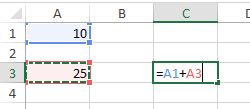
Además, Excel tiene la amabilidad de colorear las celdas que estás utilizando en diferentes colores para que así sea mucho más intuitivo y puedas evitar errores de manera visual consiguiendo marcar muy bien las celdas utilizadas en nuestras fórmulas Excel.
Pero no sólo puedes hacer la suma de dos números, sino que puedes introducir varias veces el símbolo + en las fórmulas de Excel para que puedas hacer sumas de más sumandos (valga la redundancia) como puedes ver en la siguiente imagen.
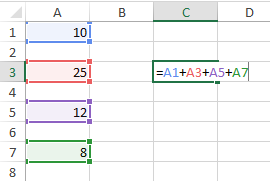
Fórmula Resta Excel.
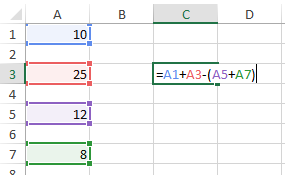
Al igual que en el caso anterior, también podremos hacer restas en Excel y no necesariamente tienen que ser solo de dos números, sino que también pueden ser de tantos como quieras como en el siguiente ejemplo que te muestro de fórmulas de Excel.
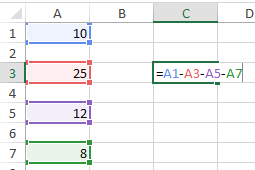
Además, podremos combinar tanto las fórmulas Excel de suma como de resta e, incluso, utilizar los paréntesis para poder crear nuestras fórmulas en Excel mucho más complejas.
Fórmulas Excel: Multiplicación y división.
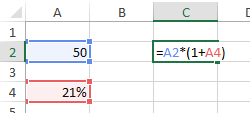
Por otro lado, para hacer multiplicaciones y divisiones podemos usar unas sencillas fórmulas de Excel.
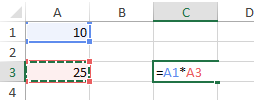
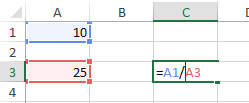
Para hacer una multiplicación usaremos el operador matemático cuyo símbolo es el asterisco ( * ) y para la división la barra inclinada ( / ).
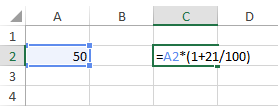
En la siguiente imagen podemos ver la fórmula Excel de multiplicación y la fórmula Excel de división.

 Para
Para 


 de la
de la 

 Selección de un rango de celdas
 y
y 


 de la barra de herramientas.
 de la barra de herramientas.

 .
. .
. del panel.
 .
.
 .
.


No hay comentarios.:
Publicar un comentario